

Com o aplicativo do Nextcloud instalado no computador da rádio, os programetes e programas da Mídia Play chegam sozinhos, todos os dias, sem você precisar entrar no site e baixar nada. Você instala uma vez e pronto.
Antes de começar: faça tudo pelo computador da rádio, o mesmo que vai receber os conteúdos. Você não precisa de senha: a área do cliente faz a ligação para você.
1. Abra a janela "Instalar o Nextcloud no Windows"
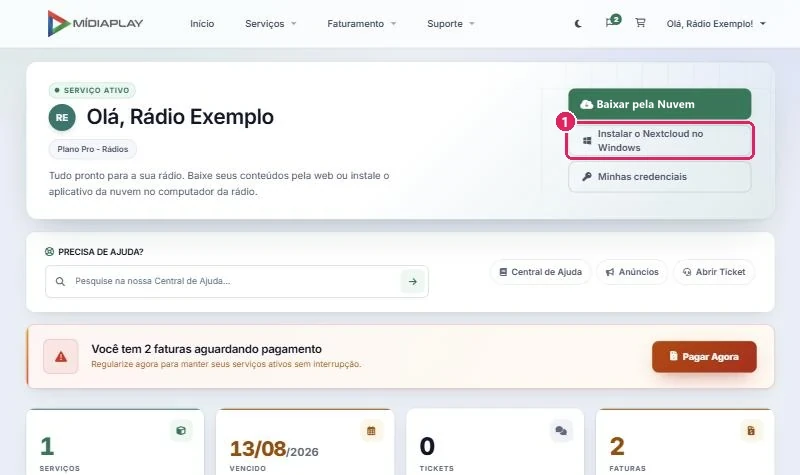
Entre na sua área do cliente. No topo da página inicial, clique no botão Instalar o Nextcloud no Windows (1).
2. Baixe e instale o aplicativo
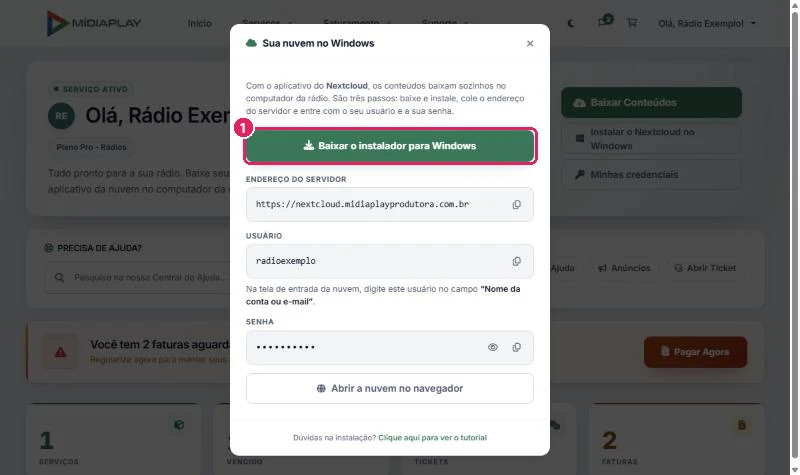
Na janela que abrir, clique no botão verde Baixar o instalador para Windows (1). O arquivo vai para a pasta Downloads do computador.
Abra o arquivo baixado (o nome começa com Nextcloud e termina com .msi) e siga a instalação:
- Clique em Next (Avançar) nas telas que aparecerem, sem mudar nada;
- Clique em Install (Instalar);
- Se o Windows perguntar "Deseja permitir que este aplicativo faça alterações?", clique em Sim;
- No fim, clique em Finish (Concluir). O Nextcloud abre sozinho.
💡 O segredo para não precisar de senha: antes de ir para o passo 3, volte na área do cliente e clique em Baixar pela Nuvem. A nuvem abre no navegador já conectada à sua conta. Pode deixar essa aba aberta e seguir.
3. Digite o endereço da nuvem
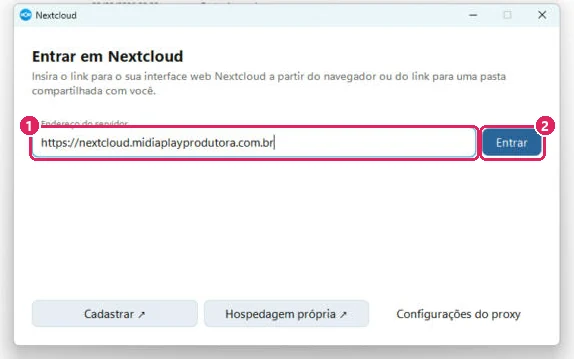
Na tela Entrar em Nextcloud, clique no campo Endereço do servidor e digite (ou copie da janela do passo 2):
https://nextcloud.midiaplayprodutora.com.br
Depois clique em Entrar (2).
4. O aplicativo abre o navegador
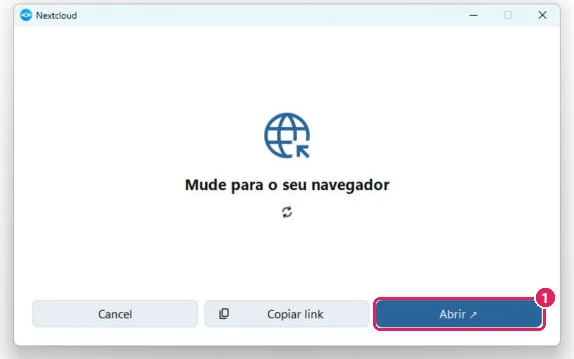
O Nextcloud mostra "Mude para o seu navegador" e abre uma página nova no navegador sozinho. Se a página não abrir, clique em Abrir (1).
5. Conecte a sua conta sem digitar senha
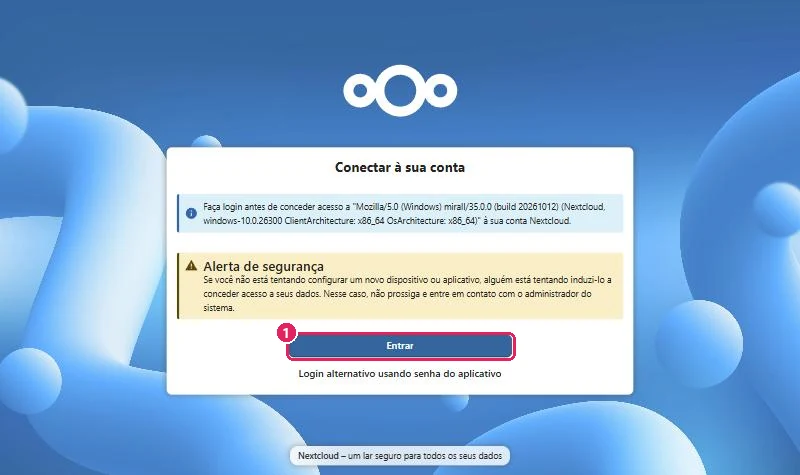
Na página que o aplicativo abriu, Conectar à sua conta, clique em Entrar (1).
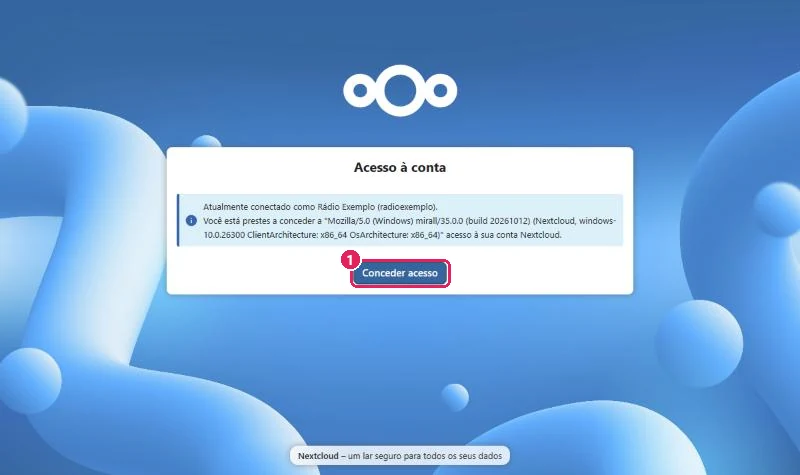
Confira se aparece o nome da sua rádio e clique em Conceder acesso (1).
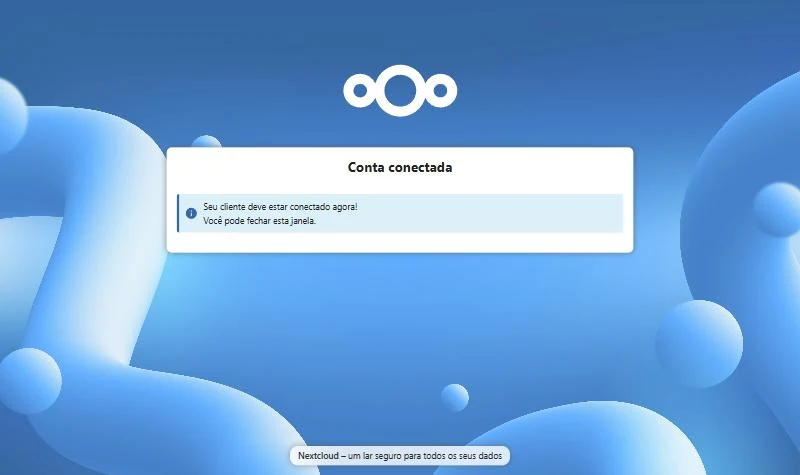
Pronto! Aparece Conta conectada. Pode fechar essa página e voltar para o aplicativo.
6. Escolha o que vai baixar
O aplicativo mostra o nome da sua rádio e pergunta como sincronizar. Clique em Escolher o que sincronizar (1).
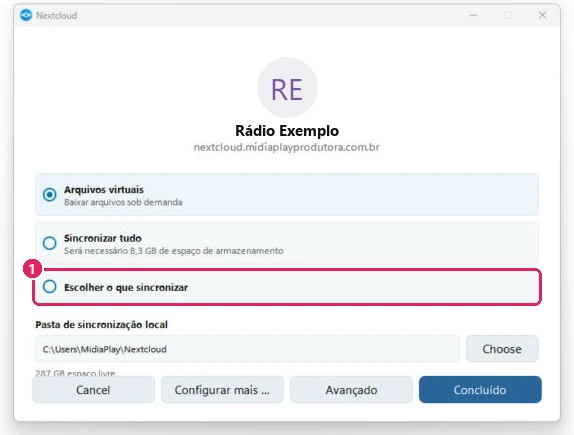
⚠️ Não use "Arquivos virtuais". Nessa opção os arquivos ficam só na nuvem e são baixados na hora em que alguém abre. A automação da rádio precisa dos arquivos de verdade no computador.
Abre uma lista. Clique na setinha ao lado de MIDIAPLAY_CONTEUDOS para ver as pastas de dentro.
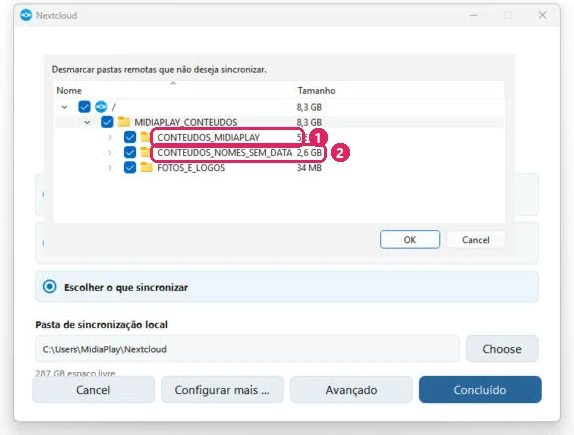
Os conteúdos chegam de duas formas. Escolha a que combina com o jeito que a sua rádio trabalha:
(1) CONTEUDOS_MIDIAPLAY: arquivos com data no nome
Cada dia tem a sua pasta, com a data no nome (por exemplo, 30-10-2026_CONTEUDOS). É bom para quem coloca os conteúdos na programação na mão, escolhendo o arquivo de cada dia.
(2) CONTEUDOS_NOMES_SEM_DATA: arquivos sem data no nome
O arquivo de cada programete tem sempre o mesmo nome. Todo dia, o Nextcloud troca o arquivo velho pelo novo sozinho, com o mesmo nome. É o ideal para quem tem automação: você aponta o programa de reprodução da rádio uma vez para esses arquivos, e o conteúdo do dia entra no ar automaticamente, sem ninguém mexer.
💡 Recomendado: deixe marcada só a pasta que você vai usar. O download fica mais rápido e ocupa menos espaço no computador. Se preferir, pode deixar as duas marcadas.
Para desmarcar uma pasta, clique na caixinha azul ao lado do nome dela. No exemplo abaixo, a rádio ficou só com os arquivos com data (1) e desmarcou o resto. Depois clique em OK (2).
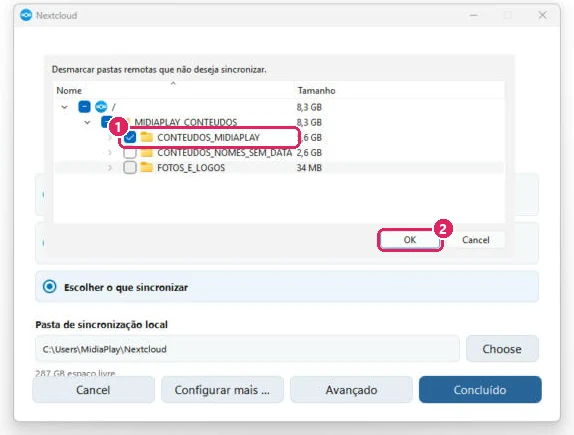
A pasta FOTOS_E_LOGOS é pequena e opcional: marque só se quiser recebê-la.
7. Conclua
Em Pasta de sincronização local aparece onde os arquivos vão ficar no computador (normalmente C:\Usuários\seu usuário\Nextcloud). Se quiser outro lugar, clique em Choose (Escolher). Depois clique em Concluído (1).
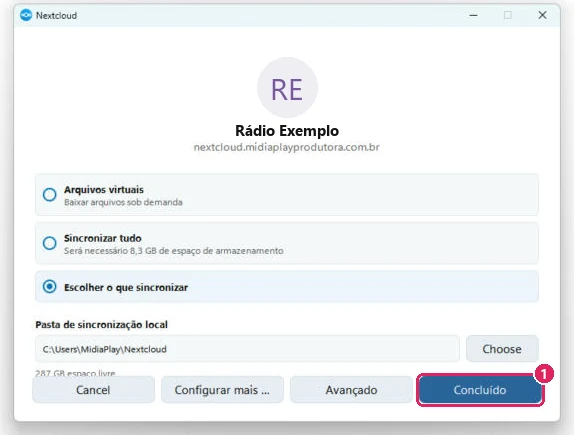
O Nextcloud começa a baixar. Na primeira vez pode demorar, porque ele baixa tudo o que você marcou. Depois disso, ele só baixa o que é novo.
8. Confira se está tudo em dia
O Nextcloud fica rodando ao lado do relógio do Windows, como uma nuvem azul. Se não estiver vendo, clique na setinha ^ perto do relógio.
Clique na nuvem e depois em Configurações. Quando aparece o ✔ verde (1), está tudo baixado e em dia.
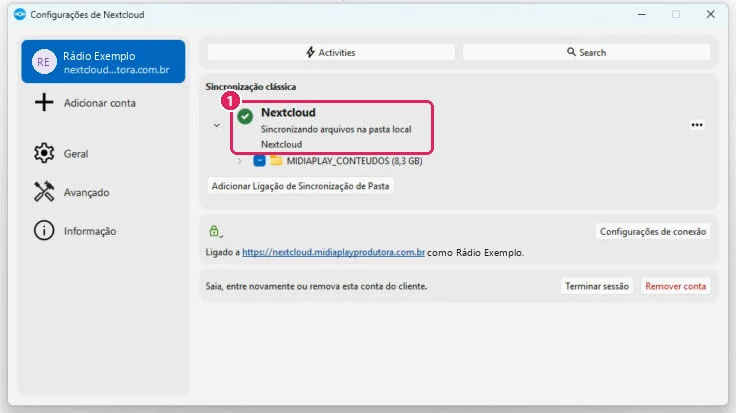
- ✔ verde: tudo baixado.
- Setinhas azuis girando: baixando. Espere terminar.
- Sinal amarelo ou vermelho: tem algum problema. Veja os Problemas comuns no fim desta página.
9. Deixe abrir junto com o Windows
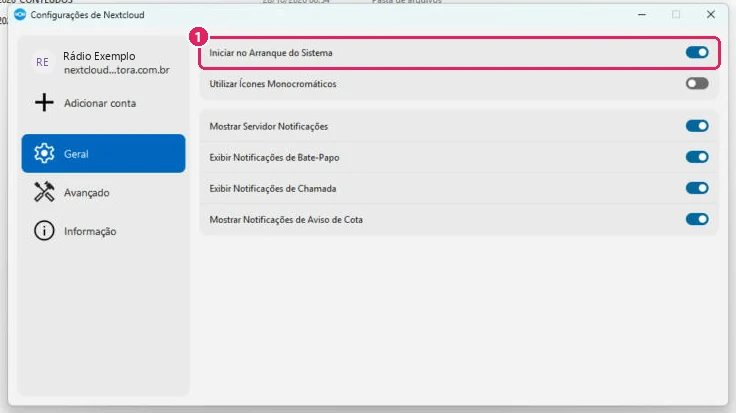
Para os conteúdos chegarem mesmo quando ninguém lembrar de abrir o aplicativo, na mesma janela clique em Geral e confira se Iniciar no Arranque do Sistema está ligado (azul) (1). Normalmente ele já vem ligado.
10. Desligue o limite de tamanho das pastas (muito importante)
Ainda na mesma janela, clique em Avançado. Na primeira linha, "Peça confirmação antes de sincronizar novas pastas com tamanho superior a 500 MB" (1), a chavinha do lado direito tem que ficar desligada (cinza). Se estiver azul, clique nela uma vez para desligar.
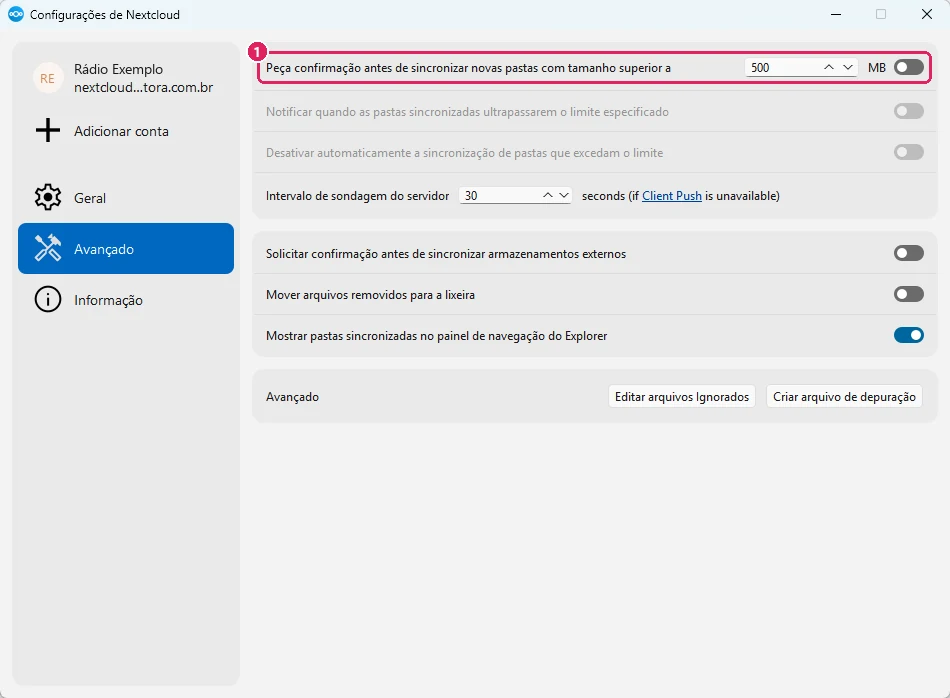
⚠️ Por que isso é importante? A pasta de cada dia passa de 1 GB. Com essa opção ligada, o Nextcloud para e fica esperando você autorizar cada pasta nova grande, e os conteúdos do dia não chegam completos. Desligada, tudo chega sozinho, sem ninguém precisar clicar em nada.
As outras opções dessa tela podem ficar como estão. Deixe "Mover arquivos removidos para a lixeira" desligada: como os conteúdos antigos são trocados todo dia, ligada ela enche a Lixeira do Windows sem necessidade.
11. Onde ficam os arquivos
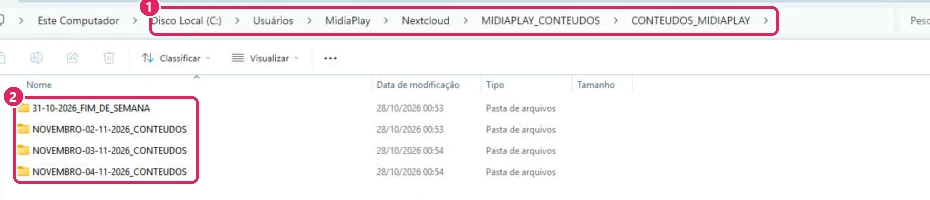
Abra o Explorador de Arquivos do Windows (o ícone da pastinha amarela). Vá até a pasta que apareceu no passo 7 (normalmente Este Computador › Disco Local (C:) › Usuários › seu usuário › Nextcloud) e entre em MIDIAPLAY_CONTEUDOS. O endereço da pasta aparece no topo da janela (1), e as pastas que você escolheu aparecem na lista (2).
⚠️ Não apague nem mude arquivos dentro dessa pasta. Ela é um espelho da nuvem: o Nextcloud cuida de tudo sozinho. Se quiser editar algum áudio, copie para outra pasta antes.
12. Automação com os arquivos sem data
Na pasta CONTEUDOS_NOMES_SEM_DATA, cada programete e programa tem sempre o mesmo nome de arquivo. Quando chega o conteúdo novo, o Nextcloud troca sozinho o arquivo antigo pelo novo, mantendo o nome. Por isso você só configura uma vez:
- Agende os arquivos na grade da rádio. No programa de reprodução (o software que toca a programação), coloque cada arquivo dessa pasta na grade ou playlist, no horário em que ele vai ao ar, e deixe agendado.
- Aponte para os arquivos originais da pasta do Nextcloud. Não copie para outra pasta: a cópia não é atualizada e a rádio tocaria o conteúdo antigo.
- Pronto. O programa de reprodução lê sempre o mesmo arquivo, que já é o do dia, e o conteúdo novo entra no ar sem ninguém mexer.
💡 Cada programa de reprodução tem o seu jeito de agendar um arquivo fixo (evento, grade, playlist ou bloco). Confira se ele lê o arquivo na hora de tocar e não guarda uma cópia antiga. Se precisar de ajuda com o seu, chame a gente no WhatsApp.
Quem usa a pasta com data (CONTEUDOS_MIDIAPLAY) escolhe os arquivos de cada dia na mão: essa parte de agendar uma vez só vale para a pasta sem data.
Problemas comuns
Na hora de "Conceder acesso", a nuvem pediu senha.
Volte na área do cliente, clique em Baixar pela Nuvem e depois tente de novo o Conceder acesso na outra página. Se preferir, a senha está na janela Instalar o Nextcloud no Windows (passo 1): clique no olhinho para ver ou no botão de copiar.
Apareceu o nome de outra pessoa na página "Acesso à conta".
O navegador estava conectado em outra conta. Não clique em Conceder acesso. Volte na área do cliente, clique em Baixar pela Nuvem (isso troca para a sua conta) e repita o passo 5.
O navegador não abriu no passo 4.
Clique em Abrir na tela do Nextcloud. Se ainda assim não abrir, clique em Copiar link e cole na barra de endereço do navegador.
Os conteúdos do dia não chegaram ou chegaram pela metade.
Confira o passo 10: a opção de confirmação para pastas acima de 500 MB tem que estar desligada. Se o Nextcloud estiver esperando a sua autorização, ele mostra um aviso ao clicar na nuvem azul; autorize a pasta e depois desligue a opção.
A nuvem azul sumiu do lado do relógio.
O aplicativo foi fechado. Abra de novo pelo menu Iniciar do Windows, procurando por Nextcloud, e confira o passo 9.
Está baixando muito devagar.
Confira no passo 6 se ficou marcada só a pasta que você usa (com data ou sem data). Na primeira vez é normal demorar mais.
Aparece sinal vermelho ou "espaço insuficiente".
O disco do computador pode estar cheio. Libere espaço ou escolha outro lugar para a pasta no passo 7.
Ainda com dúvida? Abra um ticket que a nossa equipe ajuda você.
