

Se o aplicativo do Nextcloud no computador da rádio aparecer como desconectado (offline), os programetes e programas param de chegar. Calma: reconectar leva cerca de 1 minuto, e você não perde nenhum arquivo.
Dica que facilita: antes de começar, entre na sua Área do Cliente e clique em Baixar pela Nuvem (quem tem só A Voz do Brasil usa Abrir a nuvem no navegador, na janela Instalar o Nextcloud no Windows). Assim o seu navegador já fica conectado à nuvem e, no passo 5, normalmente não é preciso digitar usuário nem senha.
1. Abra o Nextcloud pela barra de tarefas
Procure o ícone do Nextcloud perto do relógio do Windows. Quando está desconectado, ele aparece cinza. Clique nele para abrir a janela do aplicativo.
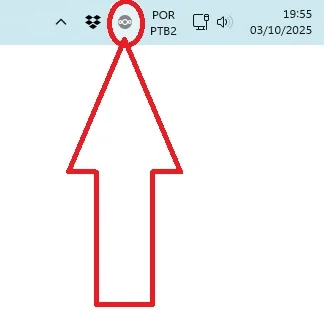
Não encontrou o ícone? Clique na setinha para cima (^) ao lado do relógio: às vezes o Windows esconde alguns ícones ali.
2. Abra o menu da sua conta
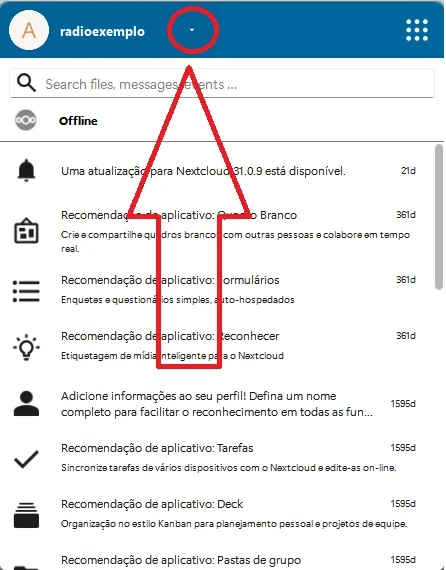
No topo da janela aparece o nome da sua conta, com o aviso Offline. Clique na setinha ao lado do nome.
3. Clique em "Iniciar sessão"
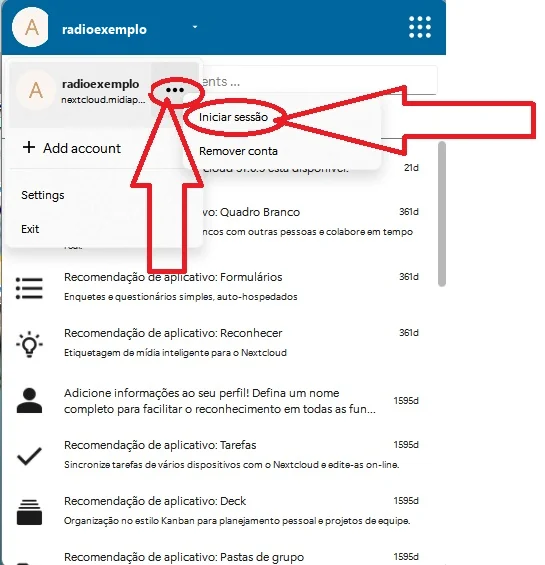
Clique nos três pontinhos (...) ao lado do nome da conta e escolha Iniciar sessão.
4. Continue no navegador
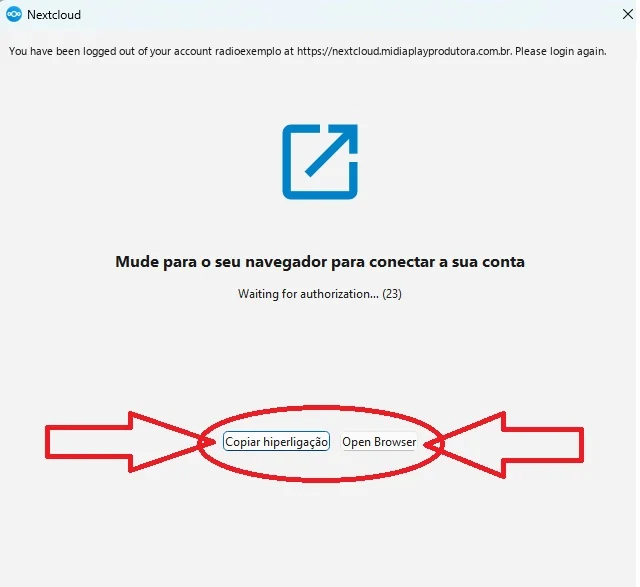
O aplicativo abre uma janela pedindo para continuar no navegador de internet. Clique em Open Browser (abrir navegador). Se o navegador não abrir sozinho, clique em Copiar hiperligação e cole o endereço no Chrome ou no Edge.
5. Clique em "Entrar"
No navegador, aparece a tela Conectar à sua conta. Clique em Entrar.
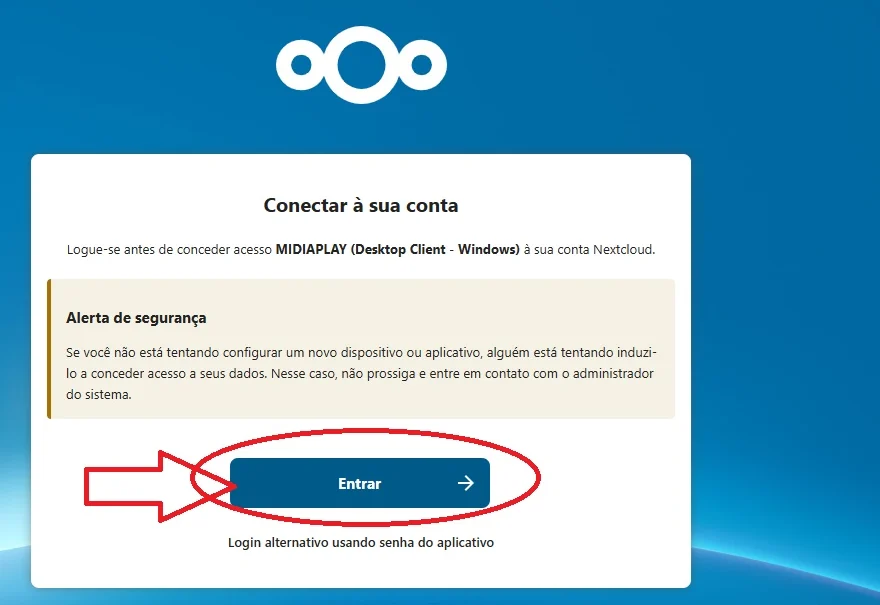
Se o Nextcloud pedir usuário e senha, use os dados que aparecem em Minhas credenciais, na página inicial da sua Área do Cliente — eles ficam sempre lá, com botão para copiar.
6. Clique em "Conceder acesso"
Na última tela, confira que aparece o nome da sua conta e clique em Conceder acesso.
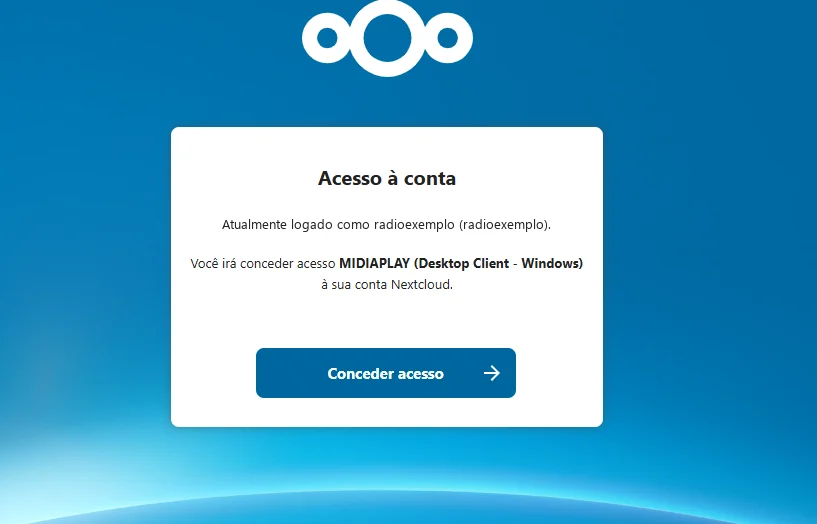
Pronto: conexão restaurada
Em poucos segundos, o ícone do Nextcloud na barra de tarefas volta a ficar com o visto verde (✓). O aplicativo sincroniza sozinho todos os programetes e programas novos, e a programação da sua rádio continua em dia.
Problemas comuns
Não lembro a senha do Nextcloud.
Ela está em Minhas credenciais, na Área do Cliente. Veja o passo a passo em Como entrar na nuvem Nextcloud com usuário e senha. Se aparecer "senha incorreta", abra um chamado que a gente resolve.
Continua desconectado depois de conceder o acesso.
Confira se o computador está com internet e feche e abra o Nextcloud de novo (no menu da conta, do passo 2, escolha Exit; depois abra o Nextcloud pelo menu Iniciar).
O plano está suspenso.
Enquanto há fatura em aberto, o acesso à nuvem fica pausado. Assim que o pagamento é confirmado, a conta volta a funcionar sozinha — com a mesma senha de sempre.
Precisa reinstalar o aplicativo?
Veja o passo a passo completo em Como instalar o Nextcloud no Windows.
Ainda com dúvida? Abra um chamado que a nossa equipe ajuda você.
